奇游DNF手游显示未安装的常见原因

当玩家在手机上下载并安装了奇游DNF手游,却意外发现游戏图标显示为“未安装”时,这无疑会让人感到困惑。这种情况通常不是游戏本身的问题,而是由手机系统、存储空间、网络环境或其他设置导致的。下面,我们将逐一分析这些常见原因,帮助玩家快速解决这一难题。
存储空间不足导致游戏无法加载
手机存储空间不足是导致游戏显示“未安装”的常见问题之一。虽然游戏已经下载,但如果存储空间被其他文件或应用占用过多,系统可能无法正确识别游戏文件,从而出现“未安装”的提示。
解决方法:
1. 清理手机存储空间:
查看手机存储使用情况,删除不必要的照片、视频、应用缓存等。
使用手机自带的清理工具或第三方清理应用(如手机大师、Clean Master)进行深度清理。
2. 确认游戏安装路径:
在手机设置中检查游戏是否安装在内部存储或外部SD卡,确保路径正确。
系统缓存问题导致游戏识别错误
手机系统的缓存数据如果出现异常,可能会干扰游戏的正常显示。例如,Google Play商店的缓存错误会导致部分应用无法正确安装或显示。
解决方法:
1. 清除Google Play商店缓存:
打开手机设置 → 应用管理 → Google Play商店 → 清除缓存。
2. 重启手机:
重启手机可以清除临时缓存,有时能解决显示问题。
网络连接不稳定影响下载完成
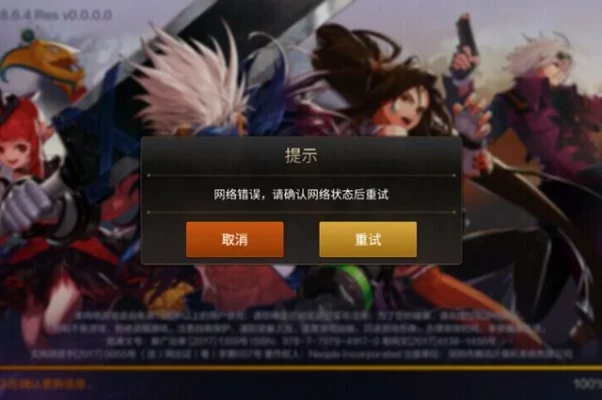
网络问题可能导致游戏下载不完整或安装失败,即使游戏图标已经出现在应用列表中,系统也可能无法正确识别。
解决方法:
1. 检查网络连接:
确保使用Wi-Fi或稳定的移动数据网络。
尝试切换网络环境重新下载游戏。
2. 关闭VPN或代理:
部分VPN服务可能会干扰应用下载,尝试关闭后重试。
游戏版本与系统不兼容
奇游DNF手游的某些版本可能与特定手机系统(如Android或iOS)存在兼容性问题,导致安装后无法正常显示。
解决方法:
1. 检查系统版本:
确认手机系统是否为游戏支持的版本。
如需更新系统,请前往官方渠道下载最新版本。
2. 选择适配版本:
在奇游DNF手游官网或应用商店选择与手机系统匹配的版本下载。
如何彻底解决游戏显示未安装的问题
如果上述方法无法解决问题,玩家可以尝试以下更全面的步骤来修复游戏显示问题。
重新下载游戏并检查安装路径
有时,重新下载游戏可以解决因下载不完整或文件损坏导致的“未安装”问题。
步骤:
1. 卸载游戏:
在应用列表中长按游戏图标,选择“卸载”。
2. 清理残留文件:
使用文件管理器进入`/data/app`或`/storage/emulated/0/Android/data`目录,删除与奇游DNF相关的残留文件。
3. 重新下载安装:
从奇游DNF官网或应用商店重新下载游戏,确保下载完整。
检查手机设置中的隐藏应用
部分手机系统会将未完全安装或被限制的应用隐藏起来,导致图标不显示。
解决方法:
1. 查看隐藏应用:
打开手机设置 → 应用管理 → 高级选项 → 显示系统应用(或类似选项)。
2. 授权安装:
找到奇游DNF手游,点击“安装”或“允许安装”以完成安装。
总结常见解决步骤
为了方便玩家快速解决问题,以下是解决奇游DNF手游显示“未安装”问题的常见步骤总结:
1. 清理手机存储空间,确保有足够的空间安装游戏。
2. 清除Google Play商店缓存,避免因缓存问题导致安装失败。
3. 检查网络连接,确保下载过程稳定。
4. 重启手机,清除临时系统错误。
5. 卸载并重新下载游戏,删除残留文件确保安装完整。
6. 检查系统兼容性,确保手机系统与游戏版本匹配。
其他注意事项
除了上述方法,玩家还需注意以下几点:
避免使用第三方安装包:从非官方渠道下载的游戏安装包可能存在病毒或文件损坏,导致安装后无法显示。
检查手机安全软件设置:部分杀毒软件可能会阻止游戏安装,尝试暂时关闭杀毒功能后重试。
联系客服寻求帮助:如果以上方法都无法解决问题,建议联系奇游DNF手游客服,获取进一步的技术支持。
通过以上步骤,大多数玩家能够解决奇游DNF手游显示“未安装”的问题。只需耐心排查原因并逐一尝试,游戏最终会正常显示并可供游玩。希望这篇文章能帮助您顺利开启游戏之旅!